01
Hrubé plochy
Plocha každé konstrukce zůstává navázaná na zdrojovou fotografii.
SamMetry
Měření pod kontrolou
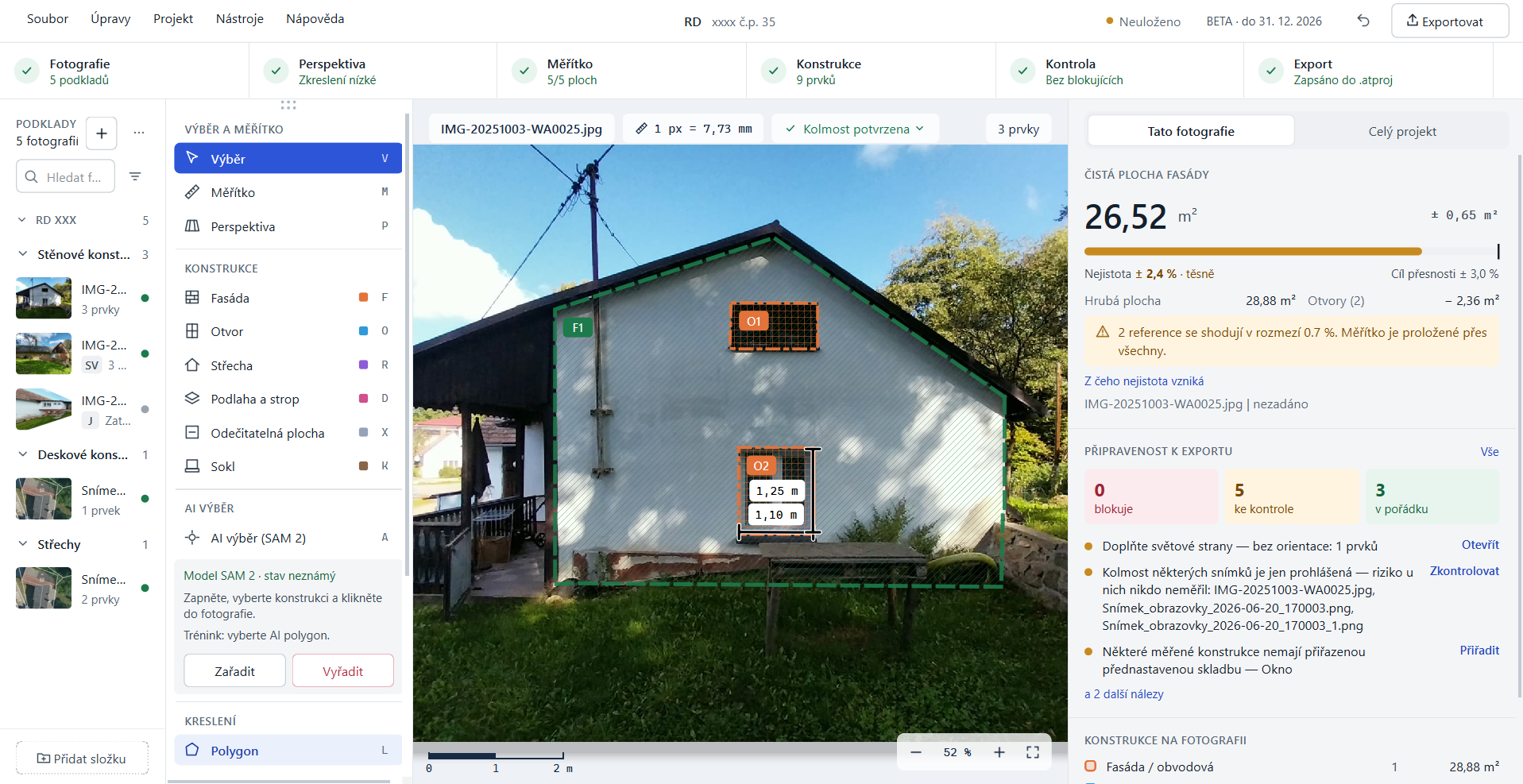
Z fotografií a známých rozměrů připravíte plochy fasád a otvorů. Obrysy zakreslíte ručně, nebo využijete návrh lokální AI. Volitelný modul stáhnete na stránce Stahování. Zkontrolované plochy předáte přes .atproj do ArchThermu.
.atproj = společný projektový soubor PointOfArch
Ukázka prostředí
Pracovní prostředí SamMetry
Od podkladu k projektu
Fotografie, známý rozměr a vaše kontrola propojí skutečný objekt s projektem. SamMetry oddělí konstrukce od otvorů; potvrzené plochy pak využijete v ArchThermu.
Nahrajete snímek objektu a založíte jeho konstrukční části.
Příprava fotografie pro zaměřeníSamMetryNastavíte známý rozměr a zakreslíte konstrukce, otvory i odečty.
Prověříte hrubé a čisté plochy a potvrdíte jejich význam.

ArchTherm
.atprojSpolečný projektový soubor otevřete v ArchThermu.
Volitelná pomoc při kreslení
Modul SAM 2 stáhnete na stránce Stahování, kterou lze otevřít také ze SamMetry přes Nástroje → AI modul. Po instalaci vyberete konstrukci a kliknete do fotografie. SAM 2 navrhne obrys, který zkontrolujete, případně upravíte a zařadíte. Měřítko, perspektivu, otvory a výsledné plochy dál potvrzujete sami.
Vyberete konstrukci
Kliknutím označíte oblast ve fotografii.
Prověříte hranice
Návrh obrysu upravíte podle skutečnosti.
Potvrdíte plochu
Před exportem zkontrolujete i otvory a odečty.
Ukázka prostředí
Lokální AI v SamMetry — SAM 2
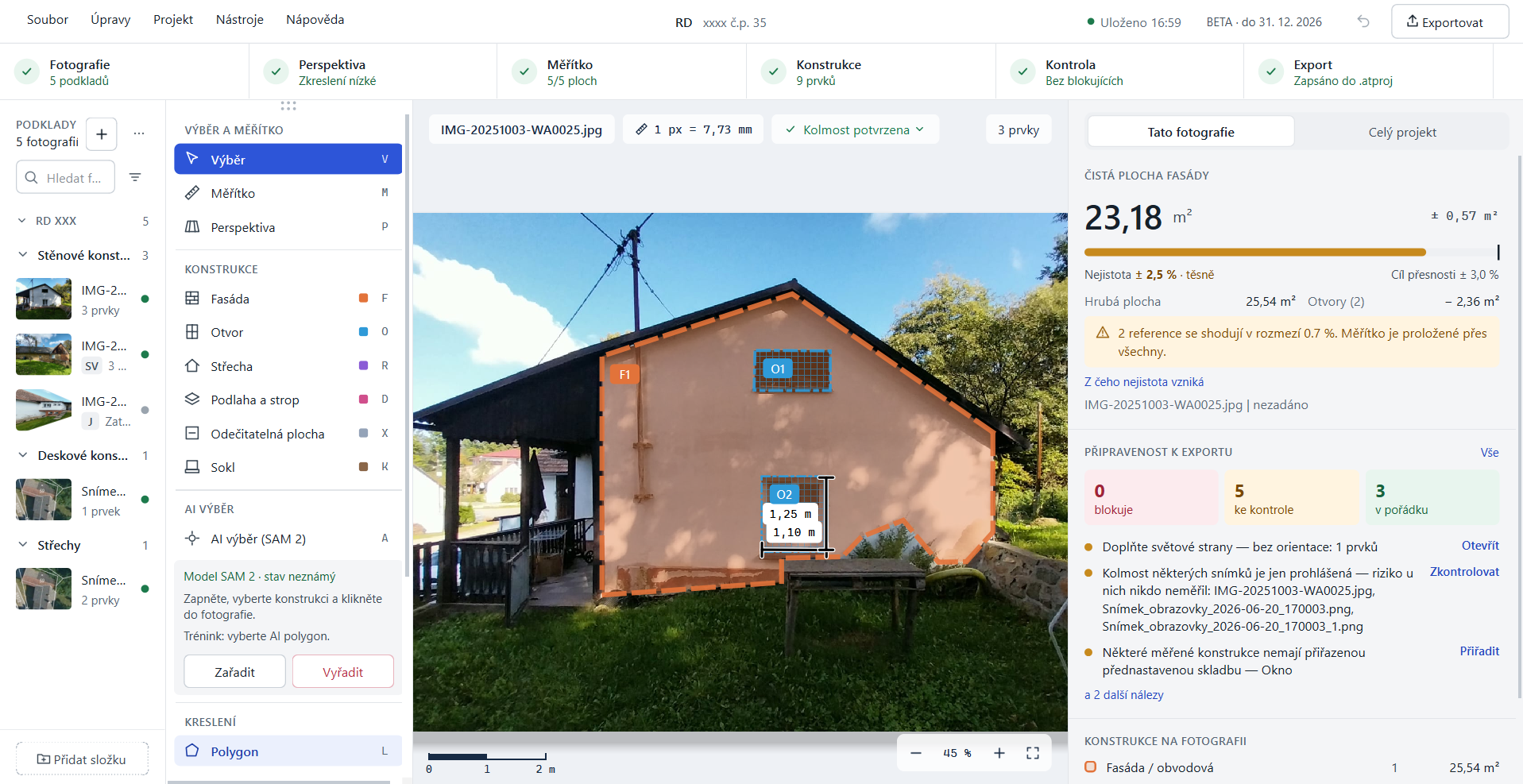
Návrh AI je výchozí obrys pro vaši kontrolu. Ruční kreslení zůstává dostupné.
Výsledek měření
Každá výsledná plocha má svůj zdroj, způsob výpočtu a kontrolní stav. Před předáním do ArchThermu tedy víte, co bylo zaměřeno a co ještě chybí potvrdit.
Plocha každé konstrukce zůstává navázaná na zdrojovou fotografii.
Okna, dveře a další odečítané části jsou samostatně dohledatelné.
Výsledek vzniká z potvrzených konstrukcí a odečtů, ne z odhadu bez kontroly.
Před exportem vidíte chybějící měřítko, nezařazené prvky i neuzavřenou plochu.
Jak vzniká důvěra v plochu
Odhad nejistoty upozorňuje na vliv měřítka, přípravy fotografie a obkreslení. Pomáhá určit, které podklady a obrysy je potřeba znovu prověřit.
Ilustrační model
Souhrnný odhad modelu
Největší složka:
Perspektiva
Složky se v ukázce skládají odmocninou ze součtu jejich čtverců. Celkový odhad proto není prostým součtem procent.
Změňte jeden vstup a sledujte, která složka výsledku roste.
Krátká reference zvyšuje v tomto modelu vliv měřítka. Použijte známý rozměr ve stejné měřené rovině.
Jak ukázku číst: ukázka vysvětluje vliv vstupů. Zobrazená procenta jsou ilustrační, nepředstavují výpočet pro váš projekt ani garantovanou přesnost SamMetry.
Měříte správnou rovinu? Je snímek vhodný a perspektiva správně připravená?
Odpovídá referenční délka skutečnosti a měřené rovině? Z ní vychází měřítko.
Sedí hranice konstrukcí, otvorů a odečítaných ploch? Prověřte i návrh lokální AI.
Zkontrolujete hrubé a čisté plochy. Nejasné podklady doplníte před potvrzením.
Co odhad znamená: upozornění na citlivost výsledku vůči připraveným vstupům.
Jeho limit: není garantovanou tolerancí ani potvrzením přesnosti měření skutečné budovy.
Odpovědi pro vaši práci
V SamMetry určíte plochu rovinné fasády z vhodné fotografie a skutečně změřené referenční délky ve stejné rovině. Připravíte rovinu a měřítko, zakreslíte obrys a vyznačíte otvory a další odečty. Návrh obrysu může pomoci připravit volitelná lokální AI; konečný obrys kontrolujete a potvrzujete vy. Měřítko prověřte druhou nezávislou délkou. Odhad nejistoty pomáhá zkontrolovat podklady, není garantovanou tolerancí. Nejasné nebo zakryté hranice doplňte ověřeným podkladem či jiným měřením.
Ano. Známou referenční délku použijete pro nastavení měřítka. Musí odpovídat skutečnosti a rovině, kterou měříte. Před potvrzením ploch ověřte rozměr, perspektivu i obrysy.
Ano. Obrysy konstrukcí, otvorů a odečtů můžete zakreslit ručně. Pokud chcete využít návrh lokální AI, stáhněte si volitelný modul SAM 2 na stránce Stahování. Konečnou kontrolu a potvrzení výsledku vždy provádí uživatel.
Hrubá plocha zahrnuje celý zakreslený obrys konstrukce. Čistou plochu získáte odečtením otvorů a dalších vyznačených odečtů. Před potvrzením výsledku zkontrolujte obrys, měřítko i odečítané části.
Upozorňuje na vliv měřítka, přípravy fotografie a obkreslení. Pomáhá prověřit vstupy; není garantovanou tolerancí měření skutečné budovy.
Ano, soubor .atproj ze SamMetry předává potvrzené plochy, připravené skladby konstrukcí a vazby na podklady. Rozsah odpovídá tomu, co jste skutečně připravili a potvrdili. Samotný přenos nevytváří hotový energetický model: v ArchThermu zkontrolujte převzaté údaje a doplňte vstupy pro zamýšlené posouzení, například technické systémy, provoz a okrajové podmínky. Zdrojové fotografie se do .atproj automaticky nepřibalují; pro jejich zobrazení musí zůstat dostupné původní soubory. Přenos skladby nepotvrzuje její shodu se skutečnou budovou.